일이 개인 생활까지 넘어오지 않게.
집중할 때는 확실히 몰입하고, 퇴근하는 순간 일은 두고 나오세요. DownShift는 업무와 개인 생활에 홈 화면, 앱, 알림을 완전히 따로 주어, 정말로 쉴 수 있게 해 줍니다.
Google Play에서 다운로드휴대전화 하나, 프로필 둘
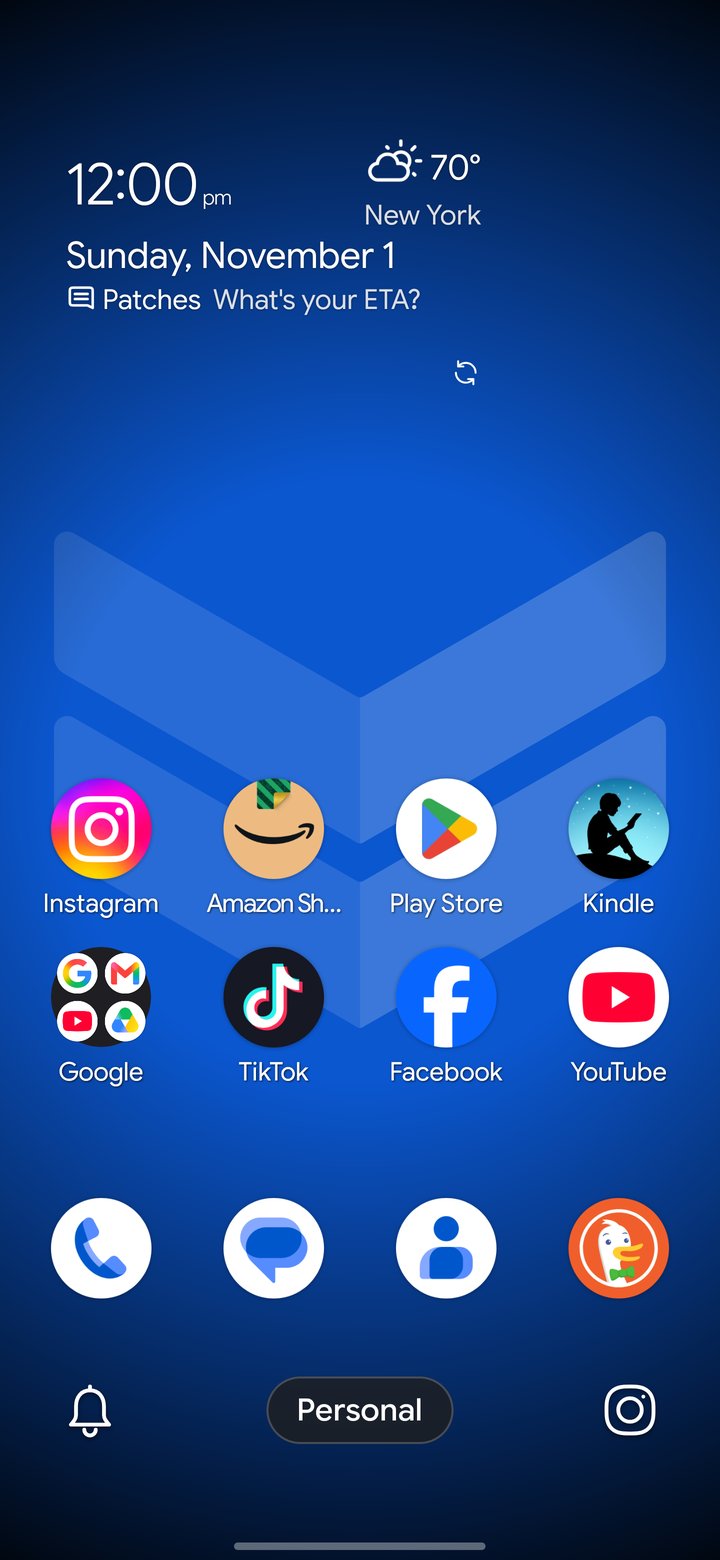
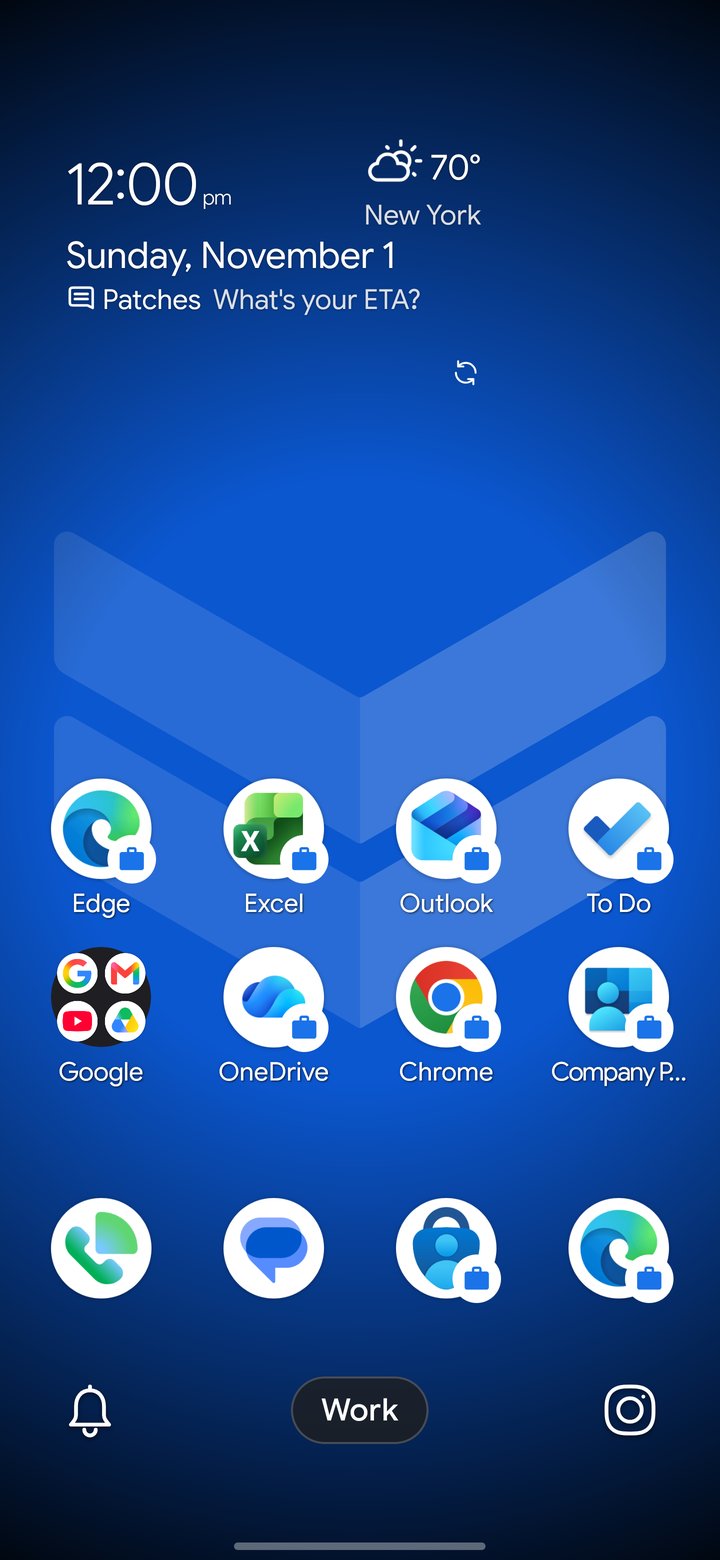
열심히 일하고 제대로 쉬려면 하나의 화면으로는 부족합니다.
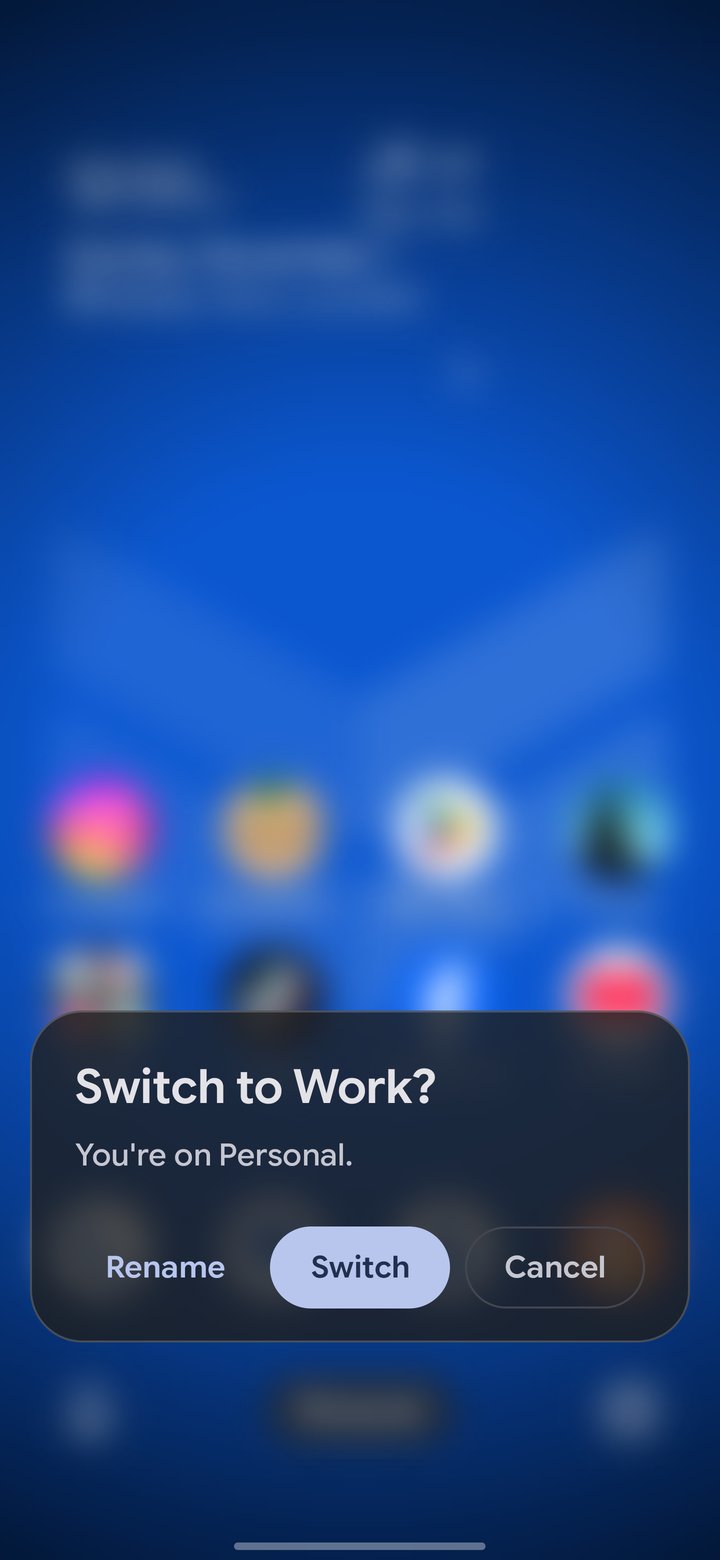
- 두 세계를 나누세요. 프로필마다 따로 설정하고, 탭이나 제스처로 손쉽게 전환하세요.
- 어울리지 않는 것은 숨기세요. 업무 전용 앱은 개인 공간에서 빼고, 근무 중에는 개인적인 방해 요소를 두고 오세요.
- 근무 외 시간은 잠그세요. 자리를 비우는 순간 업무나 개인 프로필을 지문이나 화면 잠금으로 지키세요.
알림은 제자리에
DownShift 설정이나 Android의 Zen 모드로 프로필마다 알림을 차단하거나 허용하세요.
- 차단 목록. 이름 그대로입니다. 프로필별로 특정 앱의 알림을 차단하고 나머지는 허용하세요.
- Zen 모드. Android 기본 설정으로 반대로도 할 수 있습니다. 프로필마다 원하는 앱의 알림만 허용하고 나머지는 모두 막으세요. Zen 모드는 방해 금지 설정도 따르므로, 허용한 연락처의 연락은 그대로 받습니다.
- 요약. 프로필을 전환하면 놓친 알림을 짧은 팝업으로 보여 주어, 무엇이 중요한지 직접 판단할 수 있습니다.
Silencer
화상 회의나 개인 약속에 들어가면서 방해받고 싶지 않으신가요? 종 모양을 탭하고 시간을 고르면 휴대전화의 방해 금지 모드가 켜집니다. 남은 시간은 잠금 화면, 홈 화면, 알림 창에서 볼 수 있습니다. 가장 좋은 점은 끄는 것을 기억할 필요가 없다는 것입니다. 시간이 다 되면 방해 금지 모드가 저절로 꺼집니다.
회의가 길어지나요? 한 번의 탭으로 15분씩 연장하세요. 일찍 끝내는 것도 똑같이 간단합니다.
DownShift Glimpse
원하는 정보를 정면 한가운데에, 아니면 왼쪽 위나 오른쪽 아래에 두는 맞춤 위젯입니다. 위젯이니까 옮길 수 있죠. (날짜, 날씨, 알림은 모두 선택 사항입니다.)
개인정보 보호를 위해 날씨는 허용한 경우에만 대략적인 위치(도시 크기의 지역)나 설정에서 지정한 위치를 사용합니다.
Glimpse에 알림을 보여 줄 앱을 고르거나 아예 끌 수 있습니다. 알림 미리보기를 넘겨 보고, 탭해서 앱을 열거나, 휴지통을 탭해 다른 것을 열지 않고 지우세요.
Info Hub
한 번의 스와이프로 중요한 모든 것을.
Info Hub를 켜고 홈 화면에서 오른쪽으로 스와이프하면 카드 페이지가 열립니다. 앱별 알림, 날씨, 캘린더, 메모, 원하는 위젯까지.
알림을 하나씩, 앱별로, 또는 한꺼번에 지우세요. 원하는 카드를 골라 원하는 순서로 놓을 수 있습니다.
제어 센터와 Dock
필요한 도구를, 필요한 자리에.
제어 센터의 왼쪽과 오른쪽 모서리에 Silencer, DownShift 카메라, 프로필 전환이나 원하는 다른 앱을 둘 수 있습니다. 익숙한 배치가 좋다면 설정에서 제어 센터를 검색창으로 바꾸세요.
팁: 프로필 이름도 이모지까지 넣어 바꿀 수 있고, 그 이름은 설정 화면에도 그대로 나타납니다.
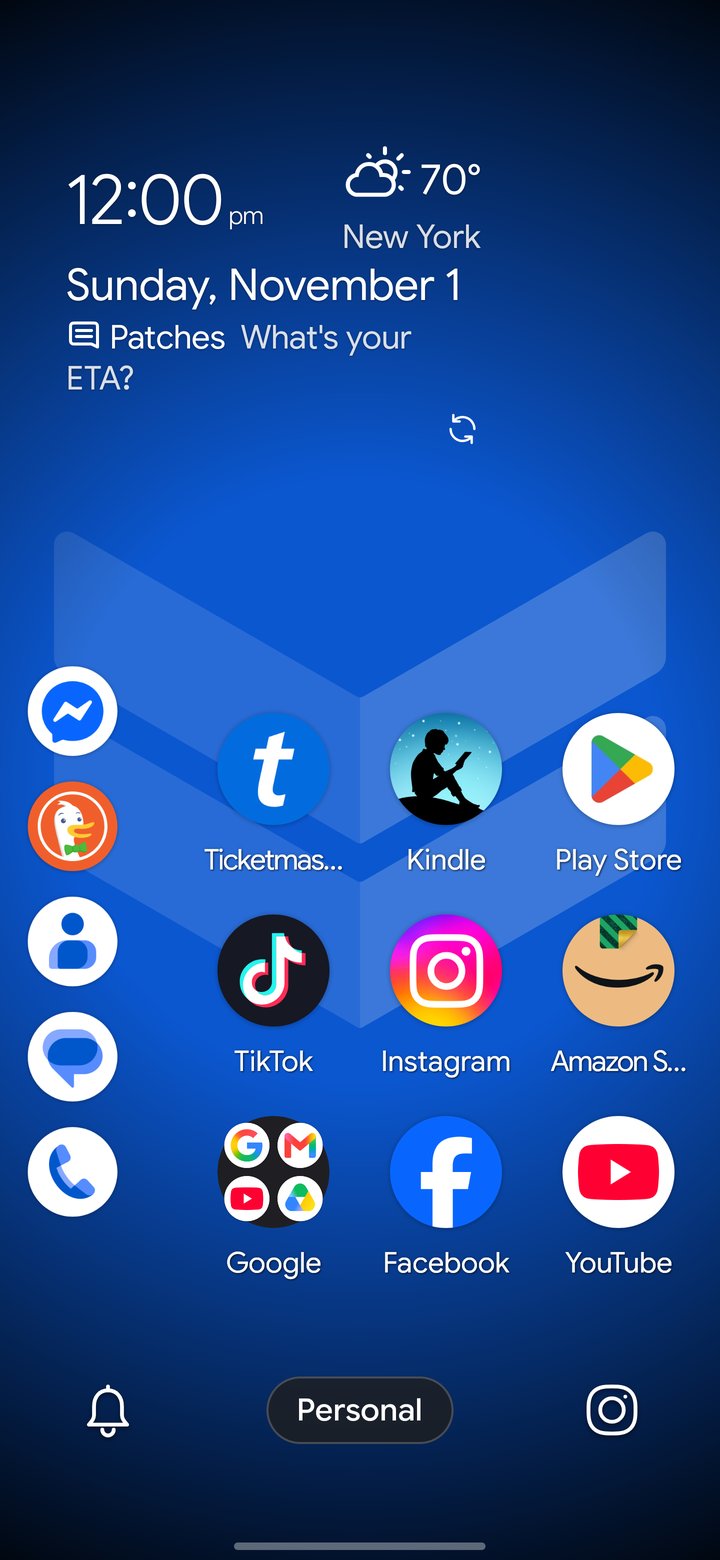
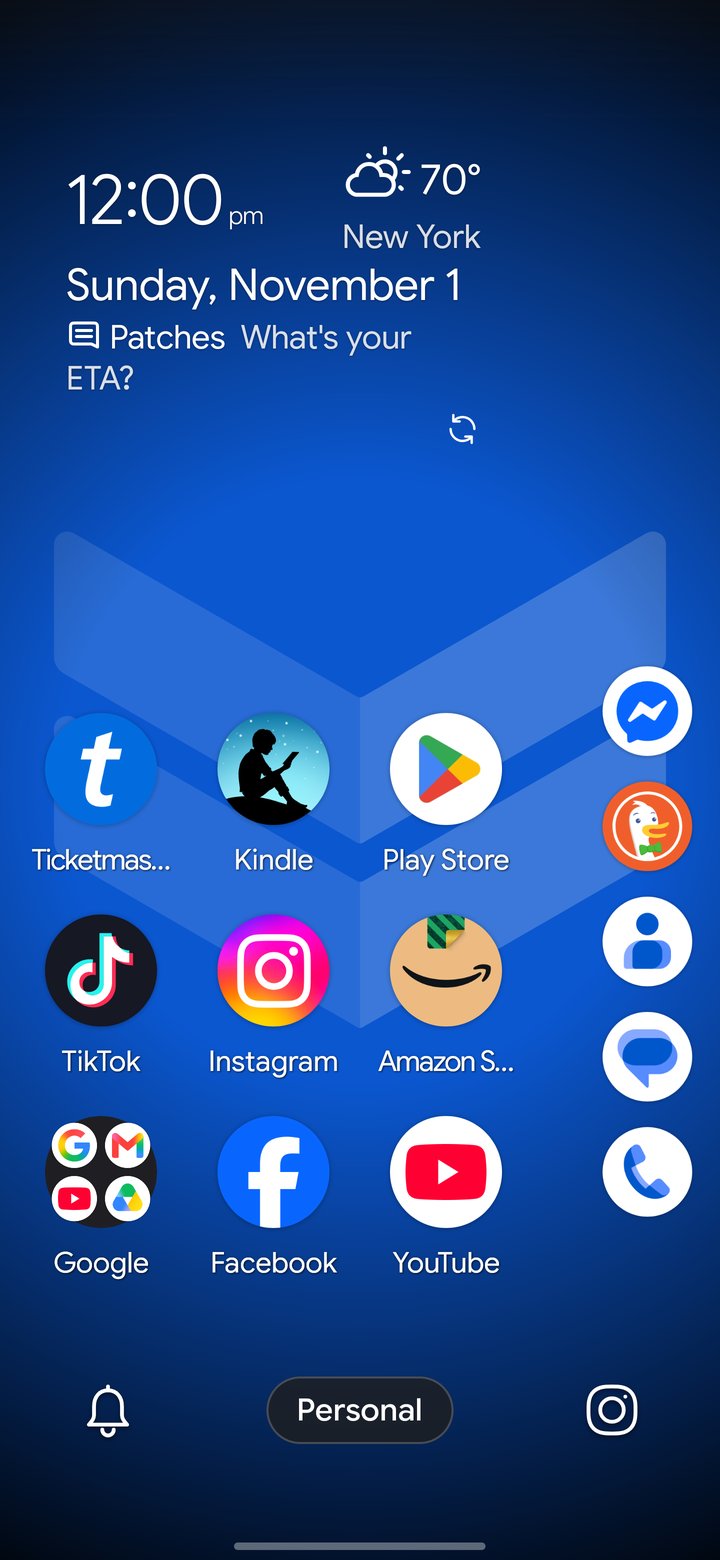
제어 센터 위의 기본 가로 Dock이나, 오른손 또는 왼손용 세로 Dock을 고르세요.
Stacks
정리된 앱 서랍.
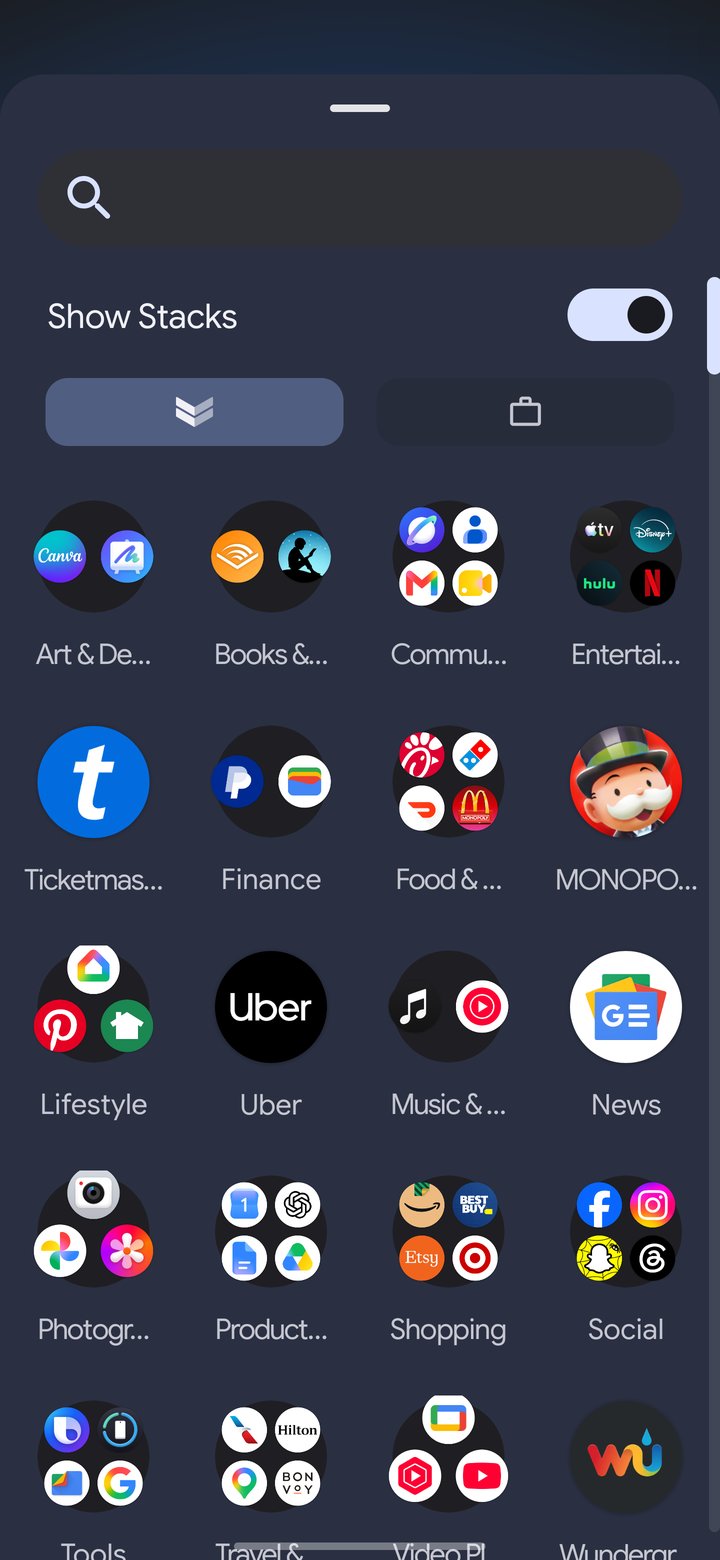
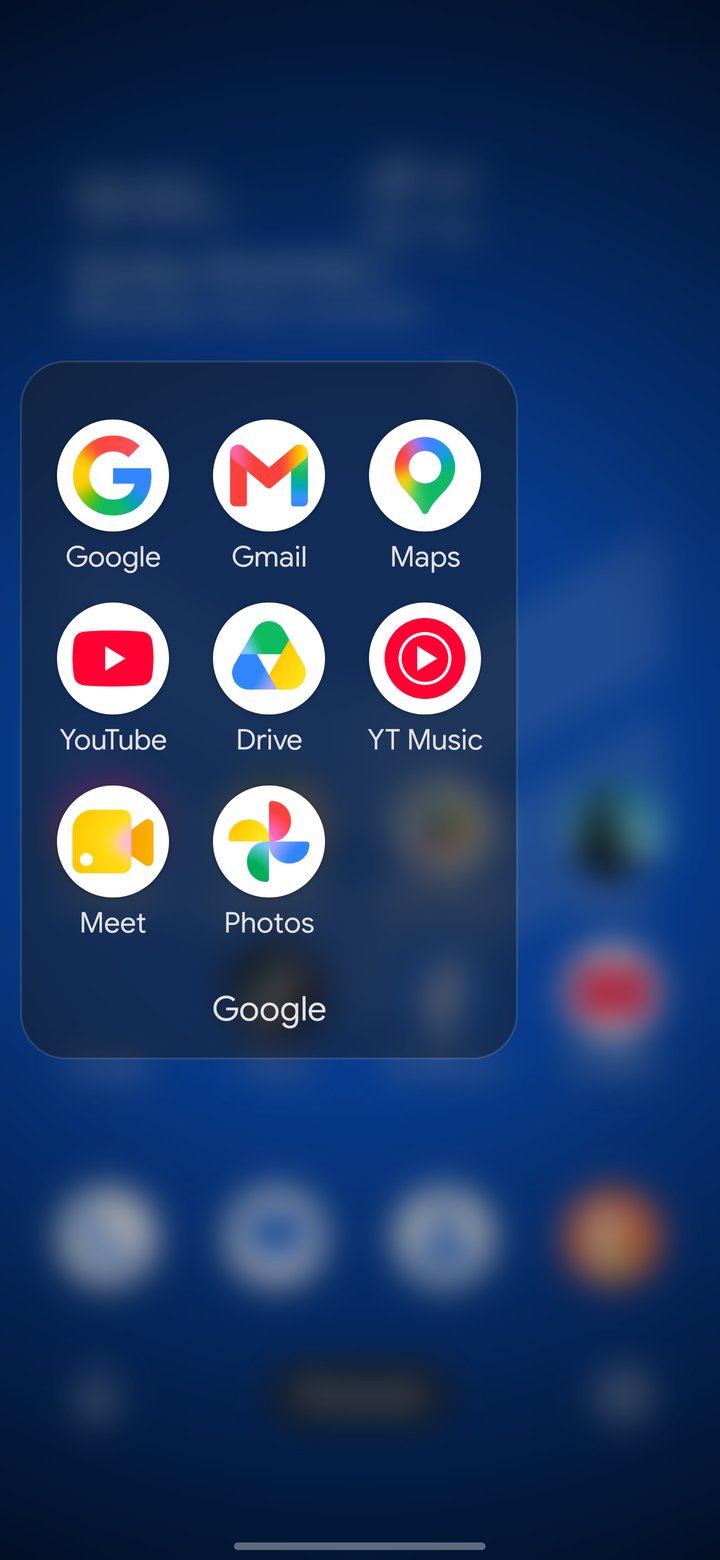
Stacks를 켜면 앱이 곧바로 용도별 폴더로 정리됩니다. 소셜, 게임, 금융, 쇼핑 등.
Stacks의 폴더가 마음에 드나요? 그대로 홈 화면으로 끌어다 놓으세요.
앱의 분류를 바꾸고 싶다면 설정에서 빠르게 바꾸세요. Stacks를 껐다가 나중에 다시 켜도 DownShift가 기억합니다.
나에게 맞게
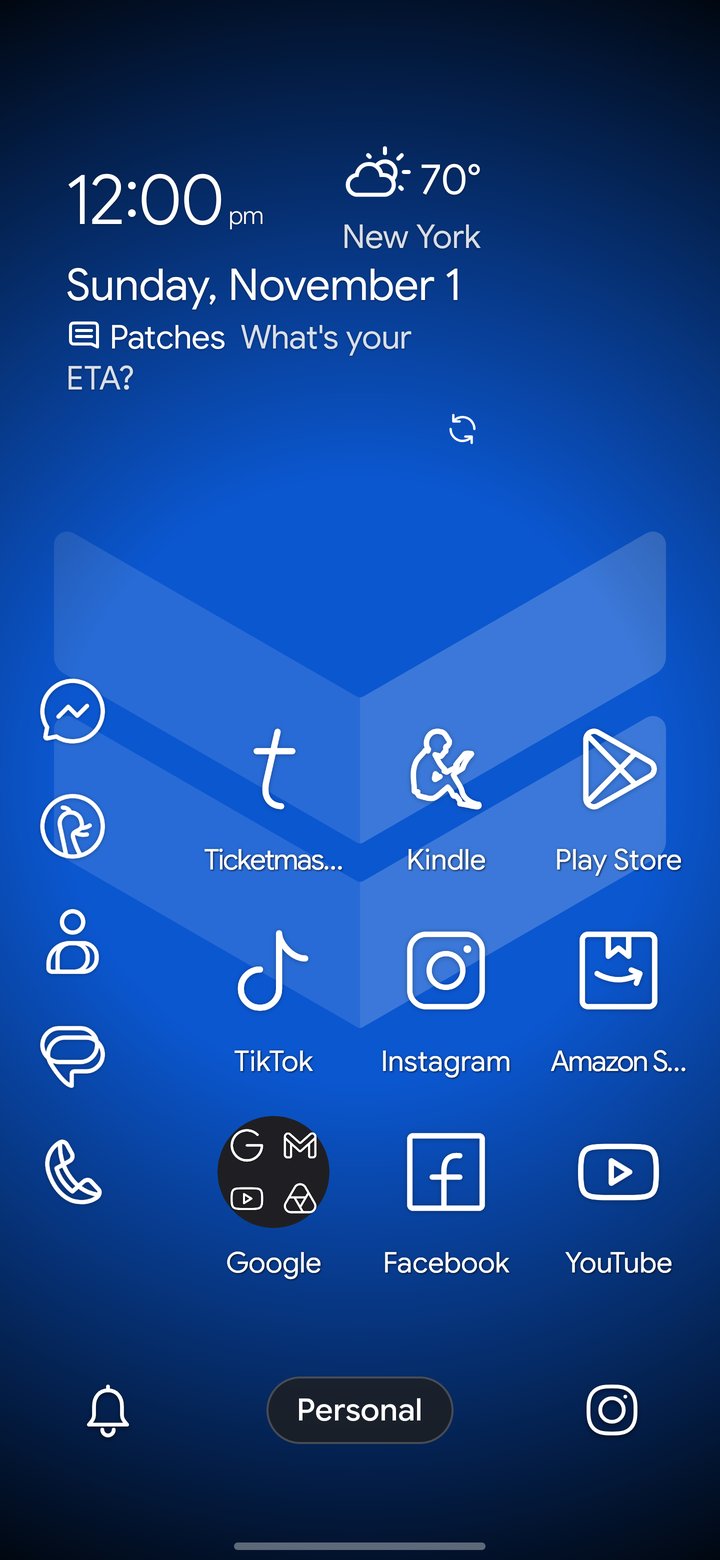
깔끔한 Material 3 디자인 위에서 글꼴, 강조 색상, 투명도 등 휴대전화의 모양과 느낌을 바꾸세요.
- 나만의 레이아웃. 그리드와 아이콘 크기, 글꼴 등을 바꾸세요.
- 아이콘. 가장 아름다운 미니멀 아이콘 세트인 Lawnicons가 기본으로 들어 있습니다.
- DownShift 카메라. 경비 영수증과 업무 사진이 개인 사진과 섞이는 게 싫으신가요? DownShift 카메라로 찍으면 갤러리가 아닌 휴대전화 저장공간의 전용 폴더에 안전하게 보관됩니다.
폴더블에 맞춘 설계
접어도, 펼쳐도 꼭 맞게.
커버 화면과 메인 화면에 각각 모양에 맞는 레이아웃과 전용 Dock이 있고, 프로필마다 두 화면의 배치를 따로 기억합니다.
- 앱 페어. 메인 화면의 폴더에 두 앱을 넣고 한 번의 탭으로 나란히 여세요.
- 팝업 창. 어떤 앱이든 메뉴에서 떠 있는 창으로 여세요.
직접 보세요
앱 서랍, Stacks, 폴더, 프로필, Info Hub를 차례로 둘러봅니다.
처음부터 개인정보 보호
DownShift에는 계정, 광고, 분석, 추적이 없습니다. 레이아웃과 설정은 휴대전화에 저장됩니다.
날씨
날씨는 미국에서는 National Weather Service, 그 외 지역에서는 OpenWeather가 제공합니다.
검색
검색어 추천을 켜 두면, 추천 요청은 선택한 검색 엔진으로 전송됩니다.
문서 스캐너
유일한 예외: 문서를 스캔하면 Google 스캐너가 스캐너에 대한 익명 진단 정보를 Google에 보냅니다. 스캔한 페이지는 기기에 남습니다.
자세한 내용은 개인정보처리방침(영어)을 확인하세요. 이 웹사이트에는 쿠키나 분석 도구가 없습니다.
자주 묻는 질문
두 번째 휴대전화 프로필인가요?
아닙니다. DownShift는 홈 화면 런처입니다. 두 프로필이 앱과 계정을 함께 쓰며, 회사의 Android 직장 프로필과 함께 사용할 수 있습니다.
먼저 써 볼 수 있나요?
네. 구독은 모든 기능을 쓸 수 있는 14일 무료 체험으로 시작합니다. Google Play에서 처음에 결제 수단을 묻지만, 14일 안에 Google Play에서 취소하면 요금이 청구되지 않습니다.
가격은 얼마인가요?
DownShift는 월간 또는 연간 구독, 또는 한 번 구매하는 평생 이용권이 필요합니다. 가격은 Google Play에서 국가별로 표시됩니다. 구독은 취소할 때까지 갱신됩니다.
구독하지 않으면 어떻게 되나요?
구독이나 구매가 없으면 체험 기간이 끝날 때 DownShift가 잠깁니다. 레이아웃은 그대로 보관됩니다.
어떤 휴대전화와 언어를 지원하나요?
DownShift는 Android 14 이상이 필요하며 한국어를 포함한 80개 이상의 언어를 지원합니다.
삼성 휴대전화에서 홈으로 스와이프한 뒤 첫 번째 탭이 무시되는 이유는 무엇인가요?
스와이프 제스처를 쓰면 One UI가 자체 홈 이동 애니메이션을 실행하고, 애니메이션이 끝날 때까지(약 0.8초) 화면 전체의 터치를 무시합니다. 모든 타사 런처에서 일어나는 현상이며 앱에서는 바꿀 수 없습니다. 다음 중 하나로 없애거나 줄일 수 있습니다.
- 내비게이션 버튼 사용. 설정 > 디스플레이 > 내비게이션 바 > 버튼. 홈 버튼은 더 빠른 다른 애니메이션으로 즉시 반응합니다.
- One Hand Operation +로 제스처 유지. Galaxy Store에서 설치하고(삼성이 만든 앱입니다) 켠 다음, 핸들의 스와이프를 홈으로 설정하세요. 즉시 홈으로 이동합니다.
- 애니메이션 속도 높이기. 개발자 옵션을 켜고(설정 > 휴대전화 정보 > 소프트웨어 정보에서 빌드번호를 7번 탭), 창 애니메이션 배율, 전환 애니메이션 배율, 애니메이터 길이 배율을 0.5x로 설정하세요. 대기 시간이 약 0.4초로 줄어듭니다.
하루가 끝나면, 일은 일터에 두세요.
일할 땐 집중하고, 집에서는 쉬세요.
Google Play에서 다운로드구독은 14일 무료 체험으로 시작합니다. Android 14 이상이 필요합니다.